Saturday, 5 November 2016

Mesosfer : Mobile Backend as a Service

Mobile Backend as a ServicePagi semua, dalam mengembangkan sebuah aplikasi mobile yang bersifat dinamis dalam artian kita memerlukan koneksi internet dan database untuk mengatur dan memanagemen aplikasi tersebut kita memerlukan sebuah layanan khusus. Seperti apa layanan khusus tersebut? kita akan bahas bersama-sama dalam artikel ini. Bagi kalian developer aplikasi wajib membaca ini.


Dalam mengembangkan aplikasi kita membutuhkan server (backend service) yang bisa memanagemen aplikasi agar sesuai kebutuhan dan easy to use (mudah di gunakan). Dalam artikel ini, saya akan bahas seperti apa sih layanan backend yang mudah digunakan ?

  • Dokumentasi lengkap : dalam artian memudahkan kita untuk menggunakannya, cara dan panduannya lengkap sehingga saat ada trouble kita bisa cepat mengatasinya.
  • Dukungan Komunitas: Dalam mengatasi trouble, terkadang kita tidak bisa mengatasi hanya dengan mempelajari dokumentasi saja. Jika sudah stuck (mentok), dukungan komunitas sangatlah penting karena dalam komunitas tersebut kita bisa menanyakan apa kendala yang terjadi dalam aplikasi mobile kita.
  • Kemudahan akses : Sekarang sudah jamannya internet kan gan, kemudahan akses merupakan titik terpenting dalam layanan backend service ini, agar developer bisa bekerja dimana saja. 
  • Fitur yang useful (berguna) : Seiring dengan perkembangan teknologi, layanan backend service sudah seharusnya memiliki fitur yang useful bisa mengatasi multi platform (Android, iOS, Javascript dan PHP).
  • Support IoT : Bagi kalian yang update pasti sudah akrab dengan IoT (Internet of Things), sekarang ini masih sedikit layanan backend service yang menyediakan fitur untuk IoT. Lalu kalian yang ingin membuat mobile app yang support IoT bagaimana menemukan layanan backend service yang tepat? jawabannya adalah Mesosfer.
Kenapa harus Mesosfer?
1# Sudah mendukung dan menyediakan layanan yang saya sebutkan di atas, jika kalian ingin mencoba langsung silakan lihat-lihat dulu di websitenya : https://mesosfer.com/
2# Tidak seperti layanan yang lain, kalian harus membayar sebelum mencoba fiturnya, Mesosfer memberikan layanan secara gratis bagi kalian yang mencoba silakan register di https://cloud.mesosfer.com/#/register
Free to register

3# Kemudahan setup dan sudah terbukti banyak yang memakai, lebih dari 1.500 developer yang memakai layanannya, jadi kalian tidak usah ragu lagi.
Easy to setup

4#Banyak sekali fiturnya yang tidak bisa saya sebutkan semuanya, kabar gembiranya bahwa Mesosfer sudah launching di negara kita tercinta. 

Bagaimana caranya register dan mendapat layanan gratis dari Mesosfer?
Sebelumnya saya kasi info terlebih dahulu, bahwa ada challenge dari Mesosfer yang bisa kalian ikuti dengan merujuk ke link berikut : Mesosfer 7 days Challenge
Silakan ikuti syaratnya dan apa itu mesosfer silakan kalian baca di artikel ini. Bila kalian bingung bisa mention di komentar atau mention official lomba di Twitter, Instagram dan Facebook.
1#  Masuk ke webiste Mesosfer
2# Pilih free plan dan start building.
 
3# isikan form registrasi dan check email kalian untuk verifikasi.
Register akun baru di Mesosfer

4# Register selesai, sekarang kalian bisa menggunakan Mesosfer secara gratis. di bawah ini saya sudah berhasil login dan akan membuat database untuk aplikasi login.
Database by Balidev

Mudah bukan untuk menggunakan Mesosfer?
Buruan bangun aplikasi kalian dan gunakan Mesosfer sebagai backend service nya. Nanti saya juga akan share tentang cara membangun aplikasi android dengan Mesosfer.


Friday, 4 November 2016

Bali Tradition : Ngerebed

Ngerebed
Source : http://balisoulmate.com/news/tradisi-unik-ngerebeg
Ngerebeg is a traditional culture in Kemenuh Village, Sukawati Sub-district, Gianyar Regency. People in there called this culture “Ngerebeg” or “Ngedeblag”. Even it has different meaning but it has a relation. The word “Ngrebeg” has meaning “drop” and the word “Ngedeblag” has meaning “aware”. So it means we try to drop misfortune or anything about bad things and we aware with everything that will happen now and in the future. It can happen now or in the future but to prevent that, we drop it by some noises. It is celebrated on Kajang Kliwon Sasih Kalima, because the older believe on that time there are many threats.
Ngerebed
source: http://balisoulmate.com/news/tradisi-unik-ngerebeg
            People in Kemenuh Village celebrate this tradition every year. This tradition is interesting because they will block the road. The men will only wear “sarung” and they will paint their body with unique pattern. The woman will wear traditional costume and carry the offerings. They make some noises along the road by gamelan and they also use “kulkul”. The most important thing from this culture is offering. The offering is purposed to Ratu Gede and another Sesuhunan. When the Ratu Gede pass our house, we should pray and escort it while make some noises with the instrument. This tradition still celebrate until now because people in there believe, if they do not celebrate it their village will not safe, disaster will happen, and many bad things. Very unique, isn’t it ? if you want to watch this unique tradition, you have to come to Kemenuh Village. “Ngrebeg” celebrate in two until three hours only start from 3 p.m.    
Ngerebed
Source : http://balisoulmate.com/news/tradisi-unik-ngerebeg

Android Studio : Membuat Navbar Drawer dan Fragment

Selamat siang semua, pada kesempatan kali saya akan share tentang cara membuat navbar drawer yang langsung berisi itemnya. Penggunaan navbar drawer ini sangat penting nantinya jika kite mendevelop aplikasi yang banyak berisi menu.

Sebelum lanjut kalian mengikuti tutorial ini, silakan kalian buat project baru pada templatenya pilih navbar drawer. Silakan kalian sediakan kopi supaya lebih fokus atau sebatang rokok supaya tidak bosan.

Bagi kalian yang bingung kita mau buat apa, silakan liat screenshoot di bawah ini:

cara membuat navbar drawerCara Membuat Navbar Drawer


1# Silakan buka android studio dan pilih templatenya navbar drawer, untuk sdk silakan sesuaikan sendiri. Seperti ini tampilannya di android studio saya.
Cara Membuat Navbar Drawer

2# Silakan hapus textview dan button yang icon email.
Cara Membuat Navbar Drawer

setelah kalian delete tombolnya itu, masuk ke MainActivity.java untu menghapus function yang secara default disediakan untuk tombol itu. Agar tidak terjadi error karena tombolnya sudah kita hapus.
 Cara Membuat Navbar Drawer

3# Pada langkah ini kita akan membuatkan item-item untuk menu navbarnya. Silakan klik layout->activity_main.xml, maka tampilannya akan seperti dibawah ini.
Cara Membuat Navbar Drawer

Untuk mengubah item-item itu masuk ke res->activity_main_drawer.xml masuk ke mode text, kemudian masukkan sintaks seperti di bawah ini:

<?xml version="1.0" encoding="utf-8"?>
<menu xmlns:android="http://schemas.android.com/apk/res/android">
<group android:checkableBehavior="single">
<item
android:id="@+id/nav_webview"
android:title="Web View" />
<item
android:id="@+id/nav_menu1"
android:title="Menu 1" />
<item
android:id="@+id/nav_menu2"
android:title="Menu 2" />
</group>
</menu>

Maka item-itemnya akan berubah seperti di bawah ini:
Cara Membuat Navbar Drawer

4# Pada langkah ini, silakan kalian masuk ke MainActivity.java. Sebenarnya secara default sudah disediakan sintaks untuk menghandle fragment yang akan dibuka saat menu di klik menggunakan if, namun disini kita akan menggunakan switch case. Silakan kalian cari sintaks seperti dibawah ini:
Cara Membuat Navbar Drawer
ganti functionnya dengan sintaks seperti di bawah ini:

public boolean onNavigationItemSelected(MenuItem item) {
// Handle navigation view item clicks here.
int id = item.getItemId();
Fragment fragment = null;
switch (id){
case R.id.nav_webview:
fragment = new Webview();
break;
case R.id.nav_menu1:
fragment = new Menu1();
break;
case R.id.nav_menu2:
fragment = new Menu2();
break;
}
if (fragment != null){
FragmentTransaction ft = getSupportFragmentManager().beginTransaction();
ft.replace(R.id.content_frame, fragment);
ft.commit();
}

DrawerLayout drawer = (DrawerLayout) findViewById(R.id.drawer_layout);
drawer.closeDrawer(GravityCompat.START);
return true;
}

Pada tahap ini pasti ada error pada sintaks tersebut. Itu disebabkan karena kita belum membuatkan class-classnya, jadi kalian abaikan saja errornya.

5#  Masuk res->layout->content_main.xml, disini kita akan menambahkan frame layout untuk menaruh fragmentnya. Tambahkan sintaks frame sehingga sintaks fullnya seperti dibawah ini:

<?xml version="1.0" encoding="utf-8"?>
<RelativeLayout xmlns:android="http://schemas.android.com/apk/res/android"
xmlns:app="http://schemas.android.com/apk/res-auto"
xmlns:tools="http://schemas.android.com/tools"
android:id="@+id/content_main"
android:layout_width="match_parent"
android:layout_height="match_parent"
android:paddingBottom="@dimen/activity_vertical_margin"
android:paddingLeft="@dimen/activity_horizontal_margin"
android:paddingRight="@dimen/activity_horizontal_margin"
android:paddingTop="@dimen/activity_vertical_margin"
app:layout_behavior="@string/appbar_scrolling_view_behavior"
tools:context="com.example.maninback.balidev.MainActivity"
tools:showIn="@layout/app_bar_main">

<FrameLayout
android:id="@+id/content_frame"
android:layout_width="match_parent"
android:layout_height="match_parent" />

</RelativeLayout>

6# Sekarang kita akan membuat layout untuk webview silakan klik kanan pada layout->new->layout resource file. dan berina webview. Masuk ke mode text, kemudian pastekan sintaks dibawah ini.

<RelativeLayout xmlns:android="http://schemas.android.com/apk/res/android"
android:layout_width="match_parent"
android:layout_height="match_parent">
<WebView
android:id="@+id/webview"
android:layout_width="wrap_content"
android:layout_height="match_parent"
android:layout_alignParentStart="true"
android:layout_alignParentEnd="true"
android:layout_alignParentTop="true" />
</RelativeLayout>

7# Barusakan kita sudah membuat layout untuk webview sekarang kita buatkan class untuk menghandlenya. Pada packages projects kalian silakan klik kanan->new ->java class.
Cara Membuat Navbar Drawer

beri nama Webview sesuaikan dengan nama yang kita buat di MainActivity.java yang tadi pada switch case. Pada Webview.java sintaksnya seperti di bawah ini:

public class Webview extends Fragment {
View v;
WebView myWeb;
@Nullable
@Override
public View onCreateView(LayoutInflater inflater, @Nullable ViewGroup container, @Nullable Bundle savedInstanceState){
//menambahkan layout
v =inflater.inflate(R.layout.webview, container, false);
//disini kita tambahkan webview
myWeb = (WebView)v.findViewById(R.id.webview);
myWeb.loadUrl("http://www.balidev.top/");
//enable javascript pada web
WebSettings webset = myWeb.getSettings();
webset.setJavaScriptEnabled(true);
//redirect link
myWeb.setWebViewClient(new WebViewClient());
return v;
}
public void onViewCreated(View view, @Nullable Bundle savedInstanceState) {
super.onViewCreated(view, savedInstanceState);
//you can set the title for your toolbar here for different fragments different titles
getActivity().setTitle("Web View");
}
}

Perhatikan sintaksnya, sudah saya sertakan note dimasing-masing codenya.

8# Lakukan hal yang sama untuk Menu 1 dan Menu 2, buatlah layout sesuai dengan keperluan kalian, kemudian buatkan file javanya jangan lupa namanya harus sesuai dengan yang ada di MainActivity.java

Note:
v =inflater.inflate(R.layout.webview, container, false);
Sesuakan R.layout.namalayout, dengan nama layout yang kalian buat.
Karena kita membuat WebView silakan tambahkan internet permission pada AndroidManifest.

Baca juga artikel lainnya:


Thursday, 3 November 2016

Android Studio : Cara Membuat Aplikasi Calling Sederhana

Selamat sore, setelah kemarin saya publish tentang cara membuat aplikasi sms sederhana yang lumayan baru rilis sehari itu tembus 2000 visitors, saya berterima kasih buat kalian yang sudah mengunjungi blog ini. Nah, kemarin banyak yang request untuk pembuatan aplikasi nelpon (call) yang simple menggunakan android studio. Baiklah silakan kalian yang berminat dan mau belajar ikuti tutorial di bawah ini:

1# Seperti biasa buka android studi kalian dan pilih empty activity.
Make Call App

2# Sekarang kita buat designya, disini saya menggunakan 1 EditText (type : phone) dan satu button yang menampung function onClick(), dimana saat button ini di klik maka activity dial bawaan ponsel akan terbuka dan menelpon nomor yang kita inputkan. Kurang lebih layoutnya seperti dibawah ini:
Make Call App

Note:
  1. Beri id untuk EditTextnya, ini bertujuan supaya lebih mudah kite mengidentifikasi pada MainActivity.java, bagi kalian yang baru belajar silakan gunakan Properties untuk mengaturnya. Bagi kalian yang sudah terbiasa, saya sarankan edit mode text, biar lebih banyak bisa di custom pada xml filenya. Untuk settingan saya silakan lihat di gambar bawah ini:Make Call App
  2. Langkah selanjutnya beri action onClick() pada buttonya, pemberian nama pada action onClick() ini nantinya akan menjadi method di MainActivity.java, sebenarnya ada juga cara lain dengan memberikan actionListener, tapi kita baru belajar kita maksimalkan dulu tool yang ada di Android Studio.Make Call App
  3. Jika kalian ingin copas layout saya silakan masuk ke mode text dan copy sintaks di bawah ini:


  4. <?xml version="1.0" encoding="utf-8"?>
    <RelativeLayout xmlns:android="http://schemas.android.com/apk/res/android"
        xmlns:tools="http://schemas.android.com/tools"
        android:layout_width="match_parent"
        android:layout_height="match_parent"
        android:paddingBottom="@dimen/activity_vertical_margin"
        android:paddingLeft="@dimen/activity_horizontal_margin"
        android:paddingRight="@dimen/activity_horizontal_margin"
        android:paddingTop="@dimen/activity_vertical_margin"
        tools:context="com.example.maninback.call.MainActivity"
    >
        <TextView
            android:layout_width="wrap_content"
            android:layout_height="wrap_content"
            android:textAppearance="?android:attr/textAppearanceLarge"
            android:text="ManInback"
            android:id="@+id/textView"
            android:layout_alignParentTop="true"
            android:layout_centerHorizontal="true"
    />

        <EditText
            android:layout_width="wrap_content"
            android:layout_height="wrap_content"
            android:inputType="phone"
            android:id="@+id/txtNo"
            android:layout_below="@+id/textView"
            android:layout_marginTop="60dp"
            android:layout_alignParentEnd="true"
            android:layout_alignParentStart="true"
            android:layout_marginLeft="20dp"
            android:layout_marginRight="20dp"
            android:hint="No. Tel"
    />
        <Button
            android:layout_width="wrap_content"
            android:layout_height="wrap_content"
            android:text="Call"
            android:id="@+id/btnCall"
            android:layout_centerVertical="true"
            android:layout_centerHorizontal="true"
            style="@style/Base.Widget.AppCompat.Button.Colored"
            android:onClick="makeCall"
    />
    </RelativeLayout>


3# Pada langkah ini, silakan kalian buka MainActivity,java dan buat sintaks seperti di bawah ini. Untuk keterangnya sudah saya beri catatan di masing-masing sintaksnya agar lebih mudah di mengerti.


package com.example.maninback.call;
import android.content.Intent;
import android.net.Uri;
import android.support.v7.app.AppCompatActivity;
import android.os.Bundle;
import android.view.View;
import android.widget.EditText;
import android.widget.Toast;

public class MainActivity extends AppCompatActivity {
    //deklarasi variabel global yang akan menampung nilai dari EditText no yang diinput
    EditText txtNo;
    @Override

    protected void onCreate(Bundle savedInstanceState) {

        super.onCreate(savedInstanceState);
        setContentView(R.layout.activity_main);
        //proses pengisian txtNo yang diisi berdasarkan id EditTextnya
        txtNo = (EditText)findViewById(R.id.txtNo);
    }
    //function onClick yang dibuat pada designya
    protected void makeCall(View view){
        //pengambilan nilai EditText yang kemudian di parse kedalam String
        String no = txtNo.getText().toString();
        //pembuatan redirect saat function berjalan ke dial default no hp akan otomatis ke-isi
        Intent in = new Intent(Intent.ACTION_CALL,Uri.parse("tel:"+no));
        try {
            //menjalankan activity in
            startActivity(in);
        }
        //pembuatan pesan error jika
activity in gagal dijalankan

        catch (android.content.ActivityNotFoundExceptione){

            Toast.makeText(getApplicationContext(),
"Tidak ada halaman Aktiviti yang ditemukan", Toast.LENGTH_SHORT).show();

        }

    }

}


5# Langkah terakhir silakan kalian tambahkan permissions pada AndroidManifestnya, tambahkan permissions call sintaksnya seperti di bawah ini:


<uses-permission android:name="android.permission.CALL_PHONE" />
<uses-permission android:name="android.permission.READ_PHONE_STATE"/>


6# Pada langkah terakhir ini optional bagi kalian yang menggunakan android 6.0 (M), sebelum kalian atur permissions telephone untuk aplikasi ini. Pada handphone biasanya terdapat pada setting. Kalau permissionsnya belum di allow dipastikan aplikasi akan muncul error saat tombol ditekan.

Capture work di HH xiaomi saya:
Make Call AppMake Call App

Sekian tutorialnya, maaf hanya bisa berbagi yang dasar-dasar karena saya juga baru belajar. Sudah ada beberapa project yang selesai, namun untuk buat tutorialnya lumayan lama. Thanks

Baca juga artikel lainnya:

Wednesday, 2 November 2016

Android Studio : Mengganti Icon Aplikasi yang akan dibuat

Selamat pagi, sambil mendengar dosen menjelaskan materi. Kita akan belajar yang ringan-ringan saja namun menurut saya cukup penting untuk estetika aplikasi kita.
Pada kesempatan ini saya akan share tentang cara mengganti icon pada aplikasi yang kita buat di Android Studio yang kemudian kita compile ke android. 

Langsung saja, di bawah ini caranya:
1# Pada project kita klik kanan pada app -> new ->Image Asset.
Cara membuat Icon Aplikasi Android

2# Kita akan masuk di Configure Image Asset, silakan kalian sesuaikan mau memakai image, clipart, atau text.
Cara membuat Icon Aplikasi Android

3# Berikut contoh yang saya buat, saya lebih suka memakai text. Karena kalau memakai gambar agak susah menyesuaikan resolusinya. Itu terserah kalian semua, masalah desain lebih ke selera masing-masing.
Cara membuat Icon Aplikasi Android

4# Setelah selesai membuat icon silahkan klik next, kemudian finish.
Cara membuat Icon Aplikasi Android

5# Untuk melihat perubahannya, silakan kalian uninstall dahulu aplikasinya kemudian debug ulang. Di bawah ini saya capture contohnya.
Cara membuat Icon Aplikasi Android

Sekian tutorialnya, karena tidak bisa share yang tutorial kompleks karena banyak tudgas kampus yang menunggu untuk selanjutnya saya akan bahas mengenai fragment pada android dan penggunaanya. Terima kasih sudah berkunjung di blog ini, jika ada kesalahan pada tutorialnya silakan kalian tambahkan di kolom komentar.

Jangan lupa, baca juga artikel lainnya:

Tuesday, 1 November 2016

Androdi Studio : Cara Membuat Aplikasi SMS yang simple

Selamat siang semua, update untuk minggu ini saya akan share tentang cara membuat aplikasi sms pada gadget android. Pada tutorial ini, saya hanya menjelaskan cara singkatnya, untuk pengembangan atau implementasinya silakan kalian kembangkan sendiri.

Baiklah, silakan ikuti step-step di bawah ini:
1# Buka Android Studio di PC kalian dan buatlah project baru, pilih Empty Activity.
Membuat Aplikasi SMS

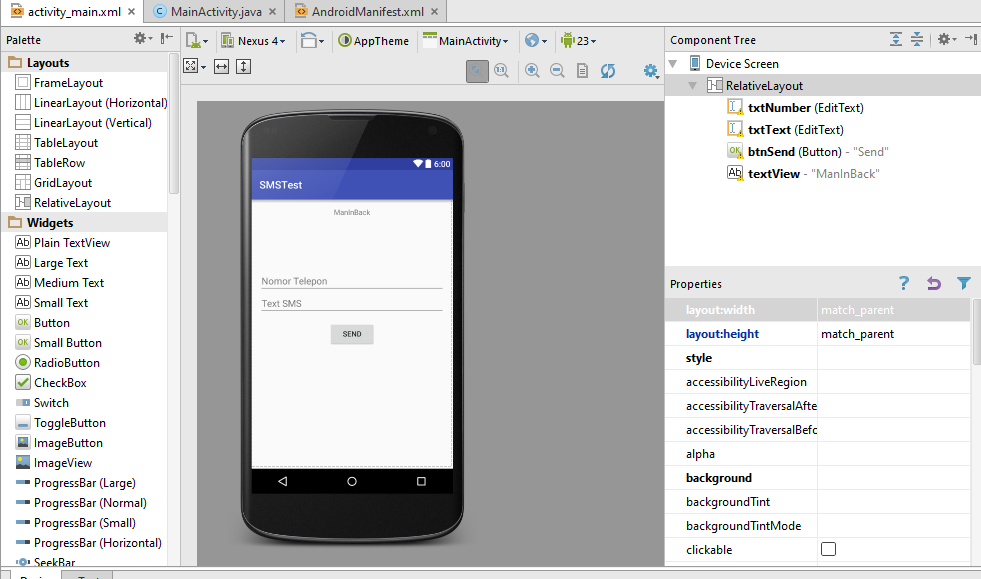
2# Setelah masuk, masuk ke activity_main.xml buatlah layoutnya seperti dibawah ini.
Membuat Aplikasi SMS

silakan beri id untuk masing-masing EditText dan Buttonya, dibawah ini saya sertakan xml designya. Jadi kalian bisa copas tanpa perlu mendesign seperti diatas.

RelativeLayout xmlns:android="http://schemas.android.com/apk/res/android"

    xmlns:tools="http://schemas.android.com/tools"

    android:layout_width="match_parent"

    android:layout_height="match_parent"

    android:paddingBottom="@dimen/activity_vertical_margin"

    android:paddingLeft="@dimen/activity_horizontal_margin"

    android:paddingRight="@dimen/activity_horizontal_margin"

    android:paddingTop="@dimen/activity_vertical_margin"

    tools:context="com.example.maninback.smstest.MainActivity">


    <EditText

       
android:layout_width="wrap_content"

        android:layout_height="wrap_content"

        android:id="@+id/txtNumber"

        android:layout_alignParentTop="true"

        android:layout_marginTop="118dp"

        android:layout_alignParentStart="true"

        android:layout_alignParentEnd="true"

        android:hint="Nomor
Telepon"
/>


    <EditText

        android:layout_width="wrap_content"

        android:layout_height="wrap_content"

        android:id="@+id/txtText"

        android:layout_below="@+id/txtNumber"

        android:layout_alignEnd="@+id/txtNumber"

        android:layout_alignParentStart="true"

        android:hint="Text SMS"
/>


    <Button

        android:layout_width="wrap_content"

        android:layout_height="wrap_content"

        android:text="Send"

        android:id="@+id/btnSend"

        android:layout_centerVertical="true"

        android:onClick="sendMessage"

        android:layout_centerHorizontal="true"
/>


    <TextView

        android:layout_width="wrap_content"

        android:layout_height="wrap_content"

        android:text="ManInBack"

        android:id="@+id/textView"

        android:layout_alignParentTop="true"

        android:layout_centerHorizontal="true"
/>

</RelativeLayout>

3# Setelah selesai membuat designya sekarang kita menambahkan sintaks agar saat button di klik maka sms akan terkirim. Buka MainActivity.java dan buat sintaks seperti di bawah ini:


package com.example.maninback.smstest;
import android.support.v7.app.AppCompatActivity;
import android.os.Bundle;
import android.telephony.SmsManager;
import android.util.Log;
import android.view.View;
import android.widget.EditText;
import android.widget.Toast;


public class MainActivity extends AppCompatActivity {
    EditText txtNumber;
    EditText txtText;
    @Override
    protected void onCreate(Bundle savedInstanceState) {
        super.onCreate(savedInstanceState);
        setContentView(R.layout.activity_main);
        txtNumber = (EditText) findViewById(R.id.txtNumber);
        txtText = (EditText) findViewById(R.id.txtText);
    }

    protected void sendMessage(View view){
        Log.i("Send SMS", "");

        //mengambil nilai dari EditText
       
String noHp = txtNumber.getText().toString();
        String pesan = txtText.getText().toString();


        try{

            //membuat object SmsManager

           
SmsManager smsManager =SmsManager.getDefault();
            smsManager.sendTextMessage(noHp,null, pesan, null, null);

            //toast untuk menampilkan apakah sintaks sudah berfungsi atau belum

           
Toast.makeText(getApplicationContext(), "SMS Terkirim.", Toast.LENGTH_LONG).show();
        }
        catch (Exception e){

            Toast.makeText(getApplicationContext(),"Gagal silakan check pulsanya gan :D", Toast.LENGTH_LONG).show();
            e.printStackTrace();

        }

    }

}

Yang perlu kalian perhatikan adalah method sendMessage(), karena disana lah inti dari aplikasi ini.

4# Langkah selanjutnya adalah pengatur permissions smsnya. silakan masuk ke manifest -> AndroidManifest.xml kemudian tambahkan :

<uses-permission android:name="android.permission.SEND_SMS" />
Untuk screenshoot file manifest saya seperti di bawah ini :


5# Setelah itu silakan kalian debug ke Gadget Android kalian, ini tidak support emulator karena membutuhkan jaringan dari operator GSM/CDMA. Untuk kalian yang menggunakan android 6.0 silakan atur permissions SMS, allow pada aplikasi ini. Pada ponsel xiaomi silakan masuk ke Security->Permissions->Permissions->SMS-> enable untuk aplikasi ini.

6# Silakan kalian coba programnya. Pada hp saya sudah mau bekerja programnya, berikut screenshootnya yang saya coba kirim sms ke no hp saya sendiri:
 Membuat Aplikasi SMS

Ala Bisa Karena Biasa

Baca juga artikel lainnya:

Kreasikan dan Ciptakan Websitemu dengan DomaiNesia

Apakah  Anda melirik bisnis online di tahun ini? Apakah anda sudah mempunyai website atau berminat untuk membuat website?. Di bawah ini saya akan jelaskan bagaimana berbisnis online dengan modal sedikit dan memiliki margin keuntungan yang banyak. Sebelum lanjut sediakan secangkir kopi atau teh agar Anda lebih fokus.

Banyak orang sukses membuka usaha secara online, selain kemudahan akses dari pihak pengguna membuka usaha secara online juga menghemat biaya dalam pembangunan sarana dan prasarana. Lalu, apalagi yang membuatmu tidak beranjak dan mencoba membuat website untuk dirimu sendiri?

Di jaman sekarang kreatifitasmu tidak akan berharga kalau hanya dipendam saja, media online khususnya internet merupakan sarana yang tepat untuk menyalurkan inspirasi dan kreatifitasmu.Lalu, apalagi yang membuatmu tidak beranjak dan mencoba membuat website untuk dirimu sendiri?

Sebelum lanjut, kami paparkan apa yang akan Anda  dapatkan jika memiliki website sendiri:
  • Usahamu akan terlihat lebih profesional, jelas saja dengan memiliki website orang akan berfikir bahwa anda serius denga apa yang anda buat.
  • Branding, banyak yang berfikir ini tidak terlalu penting. Akan tetapi, dengan mengetahui nama usahamu mereka akan mudah mencari informasi tentang usaha anda di internet. Brand tersebut biasanya dalam bentuk domain. Lalu dimana mendapat domain seperti yang Anda inginkan? jawabannya adalah domainesia. Kamu bisa menentukan nama domainmu sendiri sehingga mudah diingat dan diterima oleh orang yang mengaksesnya.
  • Kamu bisa jadi terkenal karena website yang kamu buat, bisa membantu orang yang mengaksesnya.
  • Jika Anda memiliki online shop, keuangan akan di handle langsung oleh website jadi Anda tinggal terima beres.
  • Yang terakhir pengelolahan produk dan jasamu lebih efektif dan efesien. Otomatis ini akan menghemat biaya Anda.
Lalu, Apa saja yang harus kamu perhatikan sebelum membuat website?
  • Orang/client/customer Anda akan senang jika websitemu itu mudah diakses dan tidak lelet. Lalu bagaimana caranya agar websitemu tidak lelet? kamu harus pilih tempat/hosting yang bagus domainesia jawabannya karena menggunakan SSD (Solid State Drive) dengan performa tinggi dan infrastruktur cloud, so keren kan? 
  • Kebanyakan penyedia hosting murah indonesia menyusahkan pengguna, beda dengan domainesia yang memiliki dashboard yang sangat user friendly, jadi Anda yang pemula tidak usah khawatir tidak bisa menggunakannya.
  • Langkah selanjutnya kamu hanya perlu membuat website, kamu bukan profesional di bidang ini? kamu bisa belajar kok, domainesia juga menyediakan cara membuat website. Mudah bukan, saatnya kamu memilih domainesia untuk kebutuhan websitemu.
  • Membuat website sendiri tidak susah kok, domainesia juga memberikan tutorialnya yang sangat lengkap, silakan kamu klik linknya dan buat websitemu sendiri.
  • Semua file tutorial membuat website sendiri, disediakan oleh domainesia dalam bentuk web apps terlihat disini domainesia sangat profesional. Jadi kamu tinggal klik link download dibawah ini atau klik gambar untuk mendownload tutuorialnya.
  • Download  Download Download 
  • domainesia  akan mengajarkanmu bagaimana membuat website profesional sampai tuntas, merupakan gebrakan baru yang jarang dimiliki oleh penyedia hosting dan domain yang ada di Indonesia. Jadi, domainesia sangat rekomendid buat kalian yang ingin membuka peluang usaha online.
Jadi kesimpulannya kapan lagi bisa membuat webisite dapat tutorial yang gratis setelah itu kamu akan mendapatkan domain hosting murah se-Indonesia?
Jangan biarkan kretifitasmu terpendam sendiri, domainesia yang merupakan hosting domain murah indonesia memberikan fasilitas yang lengkap dan cepat untuk menyalurkan informasimu. So, let's do it now or you never get chance to do it.

Jangan lupa, kunjungi: